



详细方法参见:
joplin://x-callback-url/openNote?id=fb50d43517e9415bbecc660a185005fe
- 极空间虚拟机中把群晖虚拟机关机,增加容量后,开机。
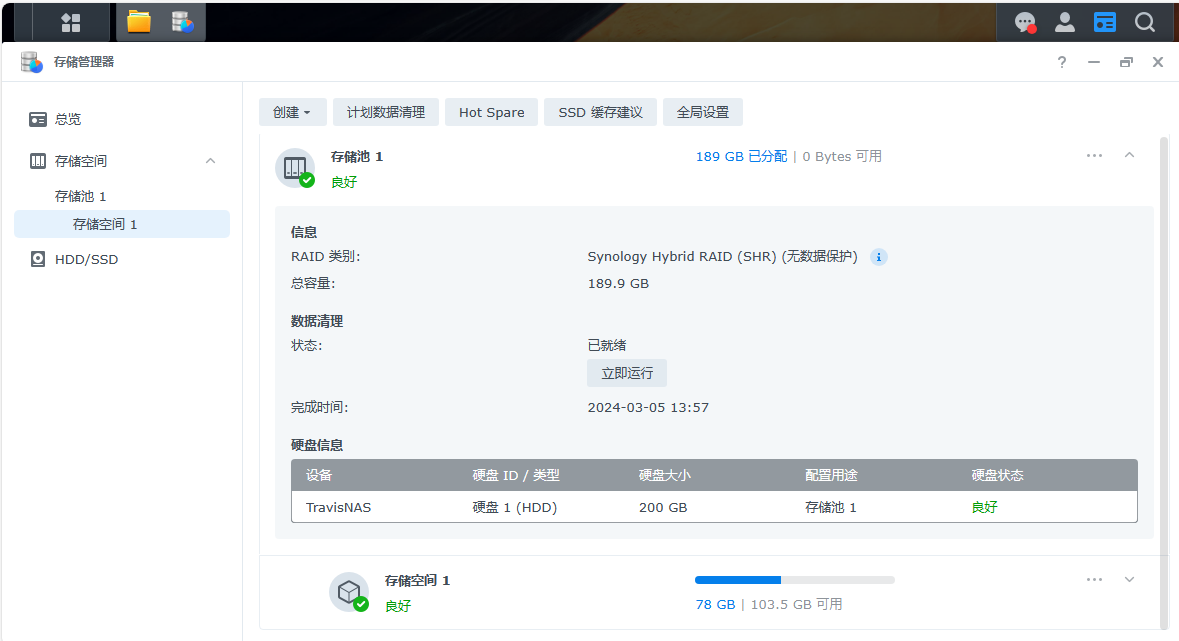
- 黑群晖的<存储管理器>中查看到,磁盘大小已经是扩容后的容量,可是可用空间还是和扩容前一样。
- 打开SSH
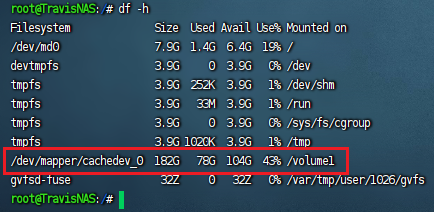
3.1 df -h 查看挂载的存储卷为:volume1
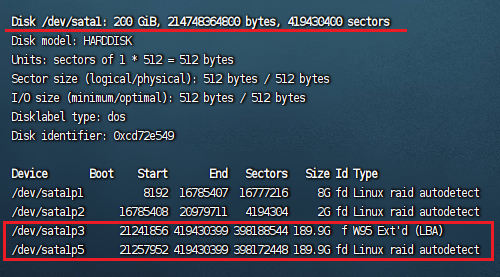
5.2 命令:fdisk -l 找到挂在盘是否已经增量,确定是/dev/sata1
应该看到已经调整到200G,但实际还是之前的100G。
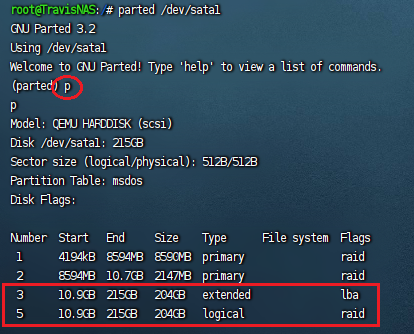
3.3 命令:parted /dev/sata1 查看磁盘的分区情况,准备开始调整磁盘大小。
输入p,看到3号和5号分取需要调整。
3.4 输入下面命令把分取的大小调整到100%的容量。
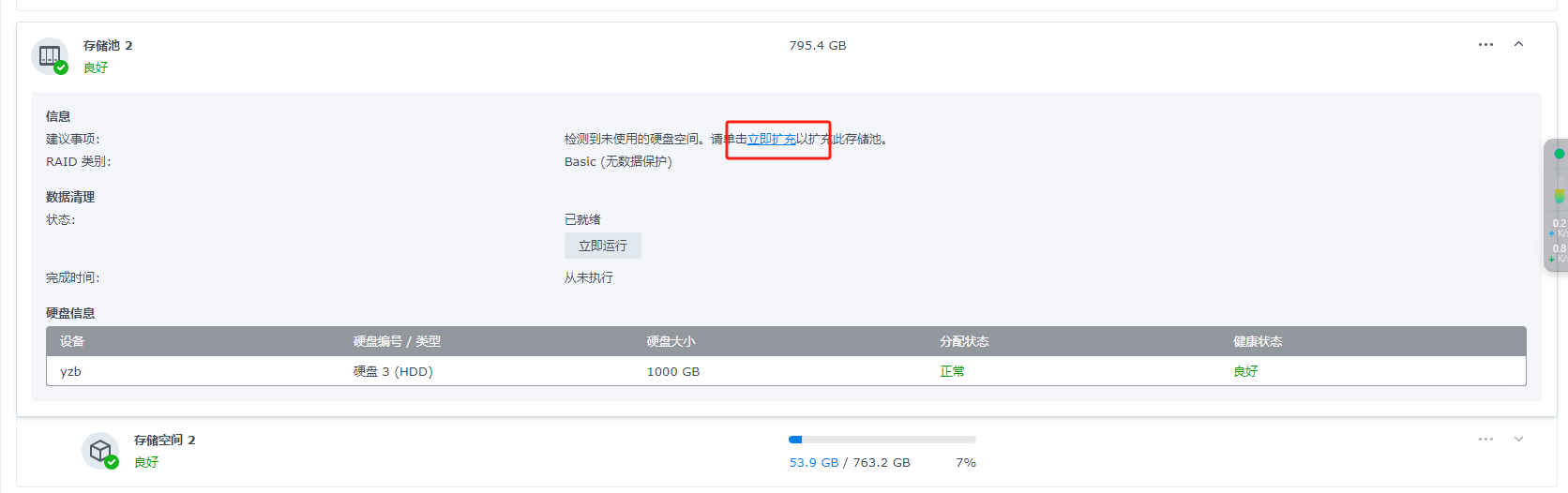
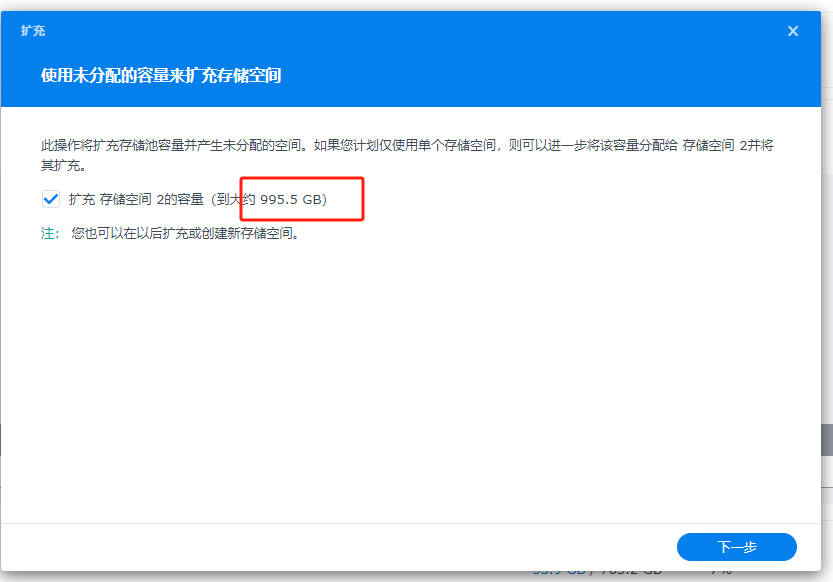
3.5 命令:parted /dev/sata1 在输入p,来查看是否已经调整好。parted /dev/sata1 resizepart 3 100% parted /dev/sata1 resizepart 5 100% - 登录群晖,进入存储管理,查看对应存储池,能够看到出现了立即扩容关键字,点击立即扩容即可完成。
评论区